






Configurer le Pare-feu Panda Titanium
Si vous utilisez SPAMfighter avec Panda Titanium 2005, vous devez faire accépter SPAMfighter dans votre Pare-feu.
Vous pouvez faire cela en utilisant les étapes suivantes:
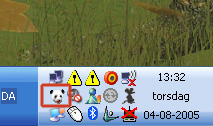
1. Ouvrez Panda en cliquant sur le motif de Panda, à droite sur votre barre d'outils. (NB: votre barre d'outils peut être différente à celle montré ci-dessous)
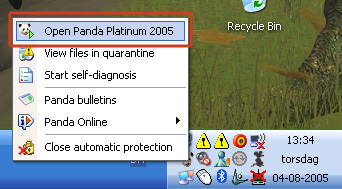
2. Cliquez "Ouvrir Panda Platinum 2005"
3. Dans le menu, cliquez sur "Paramètres".
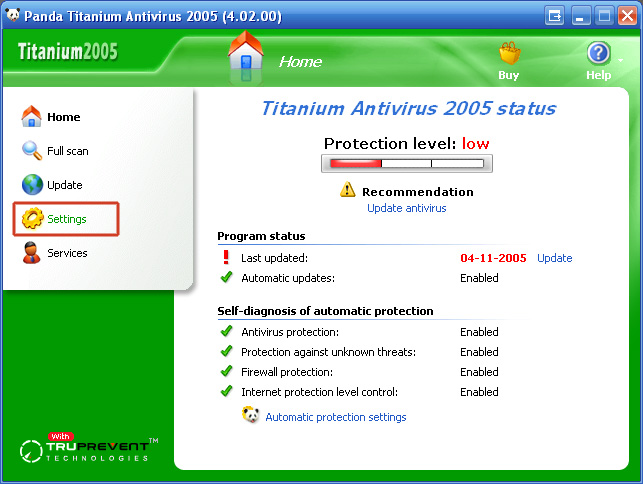
4. Cliquez sur "Paramètres de la protéction automatique"
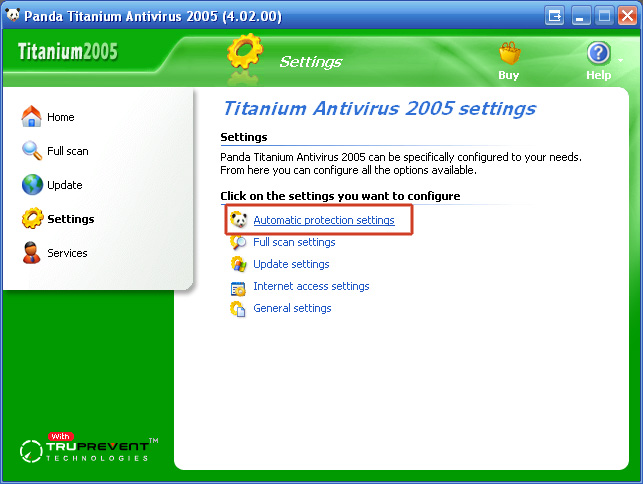
5. Cliquez sur "Protéction par Pare-feu".
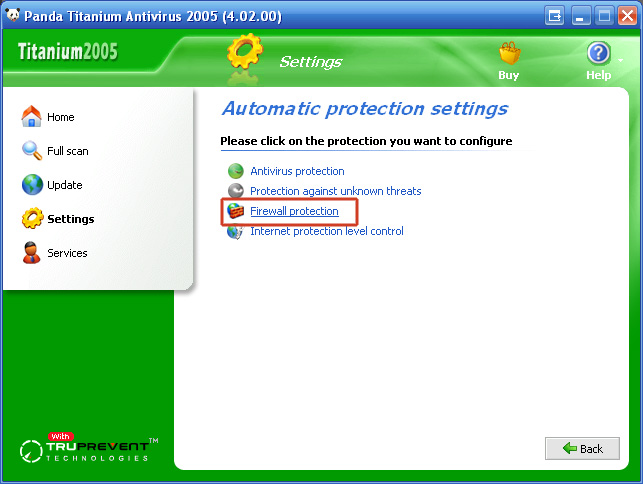
6. Cliquez sur "Paramètres de la permission de connéction".
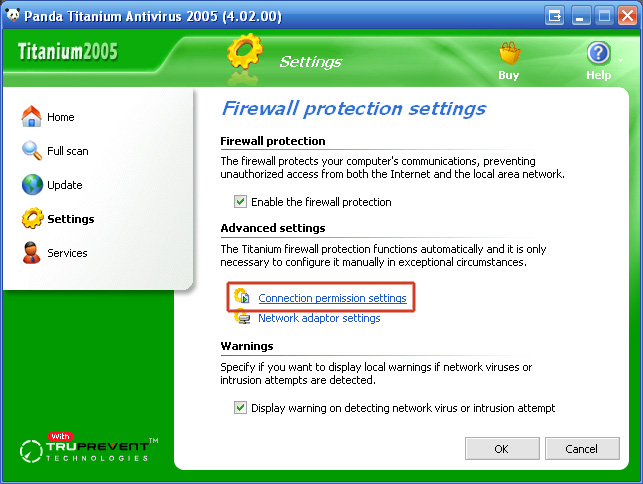
7. Déroulez la "Liste des applications" jusqu'a trouver les programmes suivants:
"Microsoft Outlook"
"Outlook Express"
"SPAMfighter Agent"
"Outil de Configuration de SPAMfighter"
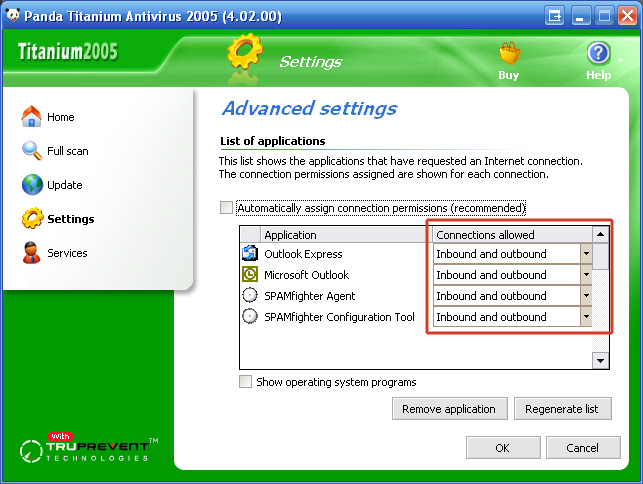
9. Cliquez sur "Ok" et fermez la fenêtre de configuration.
Vous avez maintenant configuré Panda Titanium Antivirus 2005 afin de permettre la communication avec notre serveur anti-spam.