







Panda Titanium Unknown Threats の環境設定
Panda Antivirus 2005 は、未知のコンタクト全てからコンピューターを守ろうとする新機能を備えています。しかし逆に、この新機能がSPAMfighter がコンピューター上で正常に働くことを妨げることがあります。下記の手順に従い、この新機能が SPAMfighter に対して作用しないよう設定し直すことをお勧めします
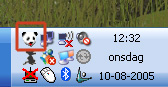
1. Open Panda by clicking on the Panda Logo in your sys-tray in your right corner. (Note: your sys-tray might look different than the one shown below)

2. "Open Panda Platinum 2005"をクリックします。
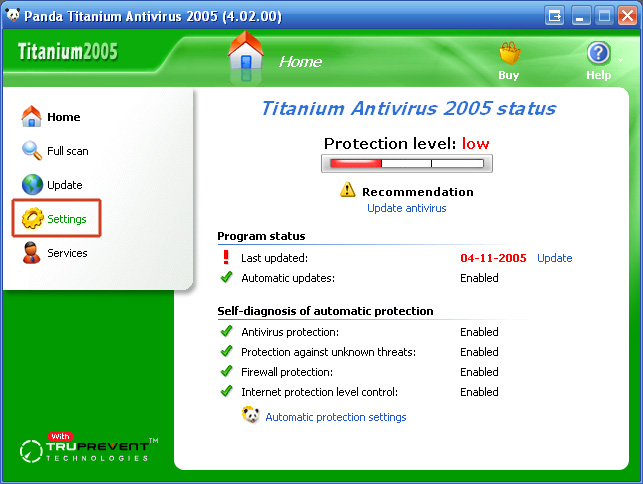
3. 左メニューから"Settings" をクリックします。
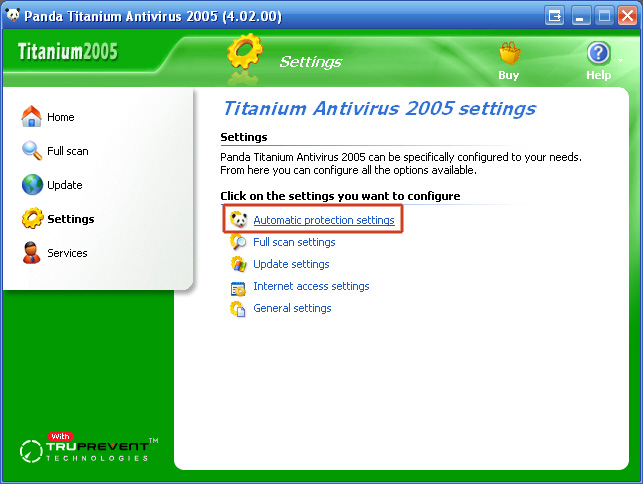
4. "Automatic protection settings"をクリックします。
5. "Protection against unknown threats"をクリックします。
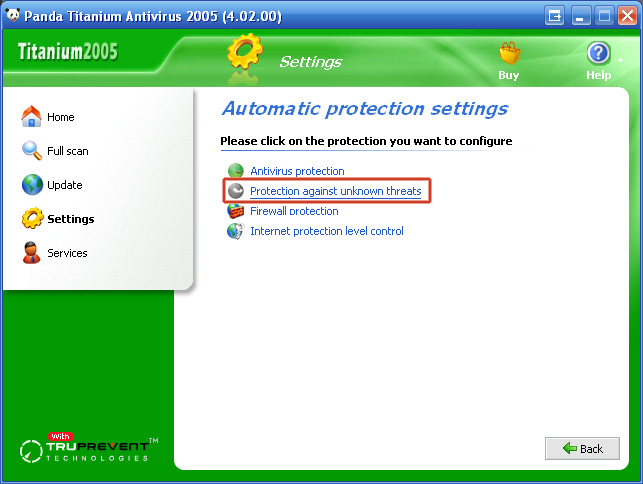
6. TruPrevent Technologies の欄の "Enable detection of unknown threats" 横のチェックボックスのチェックを外します。そして"Ok"ボタンをクリックします。
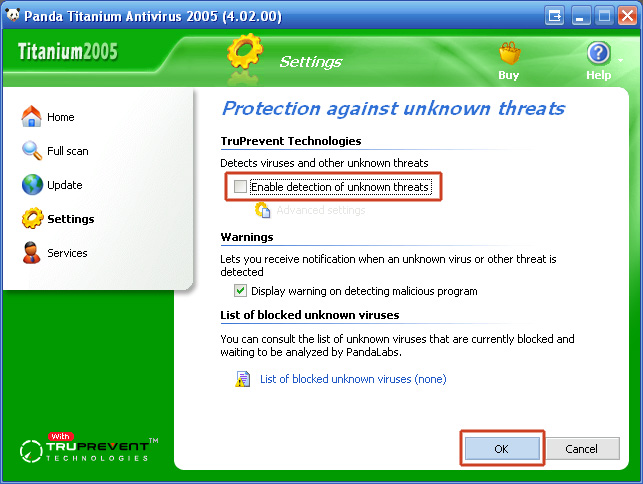
7. Panda Titanium Antivirus コントロールパネルを閉じます。
これで、SPAMfighter があなたのメールを守ることができます。
(ご注意: 新しい設定が機能し始めるには、コンピューターを再起動する必要がある場合があります。)