






Sådan åbner du Panda Titanium Firewall for SPAMfighter
Første gang efter du har installeret SPAMfighter, vil Panda Firewall detektere, at SPAMfighter forsøger at tilgå Internettet. Dette gøres, fordi vores Toolbar og spam verificeringsværktøj skal forbinde til vores server
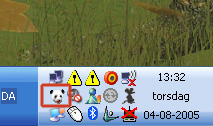
1. Open Panda by clicking on the Panda Logo in your sys-tray in your right corner. (Note: your sys-tray might look different than the one shown below)
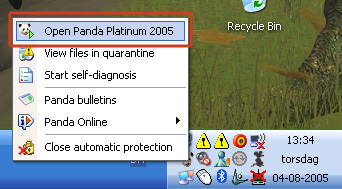
2. Click "Open Panda Titanium Antivirus 2005".
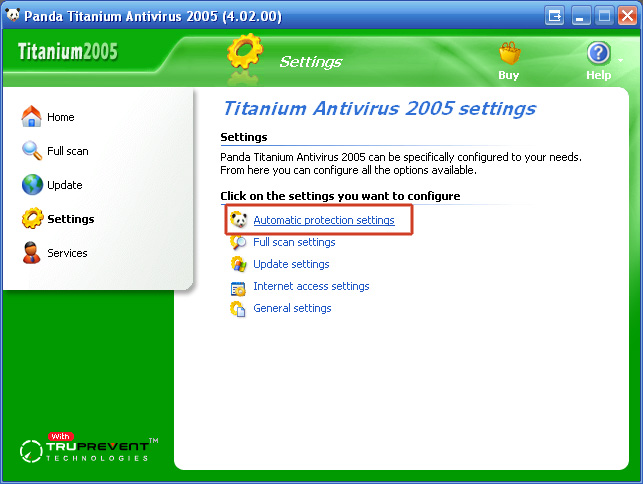
3. Click "Settings" in the menu.
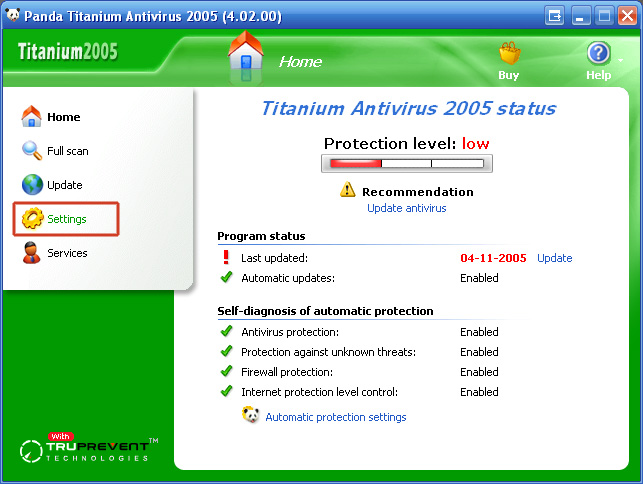
4. Click "Automatic protection settings".
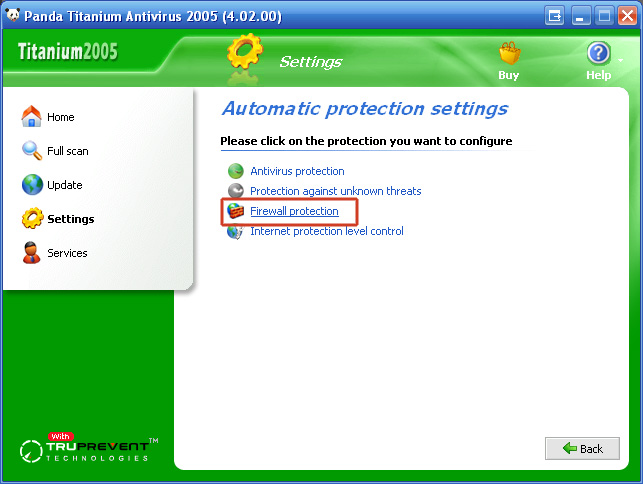
5. Clik "Firewall protection".
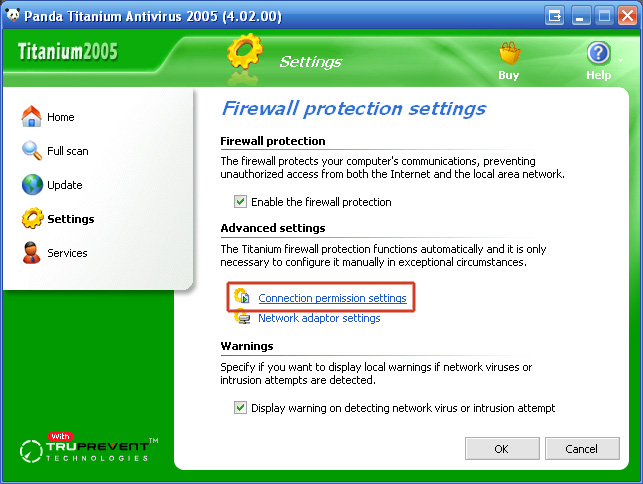
6. Clik "Connection permission settings".
7. Scroll down the "List of applications" till you find the following programs:
"Microsoft Outlook"
"Outlook Express"
"SPAMfighter Agent"
"SPAMfighter Configuration Tool"
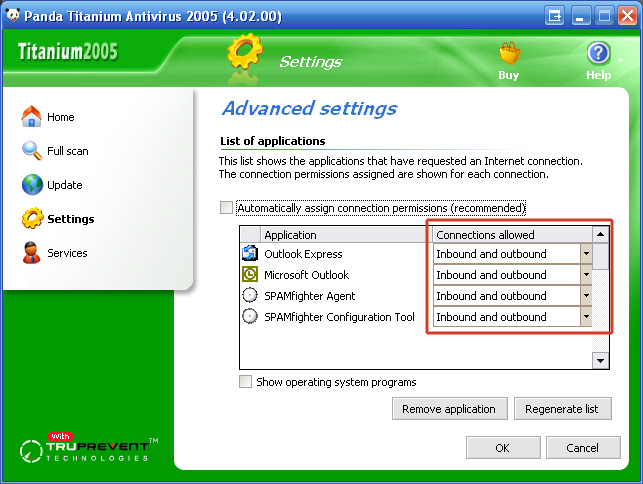
9. Click "OK" and close the configuration window.
You have now configured Panda Titanium Antivirus 2005 to allow SPAMfighter to communicate with our anti-spam server.