






Cómo configurar Panda Titanium
Si usas SPAMfighter con Panda Titanium 2005, tienes que approbar SPAMfighter en tu corta fuegos. Puedes hacer eso siguiendo los pasos siguientes:
1.Abre Panda haciendo clik en el logo de Panda en la esquina derecha de su barra de herramienta. (Nota: su barra de herramienta puede ser differente de la mostrada aqui debajo)
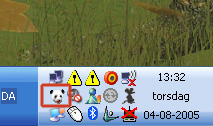
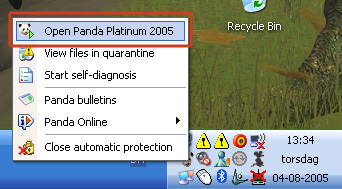
2. Haz click en "Abrir Panda Titanium 2005"
3. Haz clik en "Preferencias" en el menu.
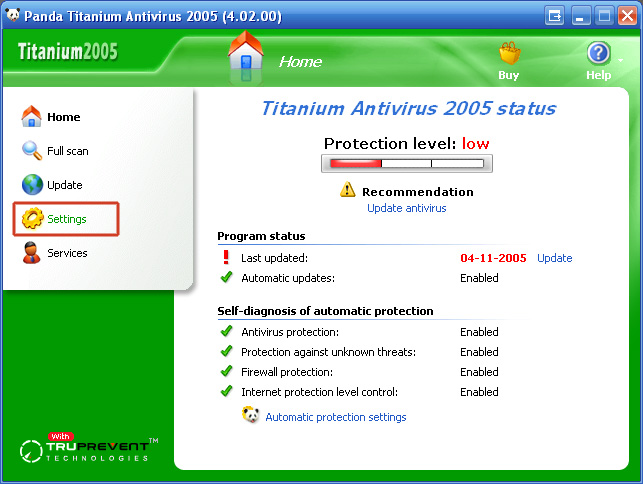
4. Haz clik en "Preferencias de protection automatica".
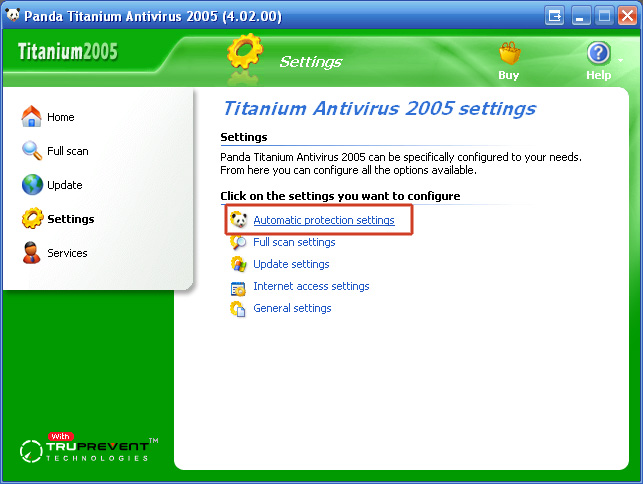
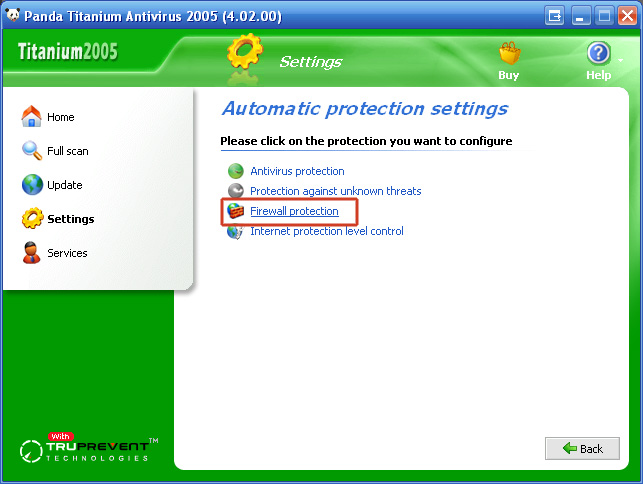
5. Haz clik en "Protection del Corta Fuego".
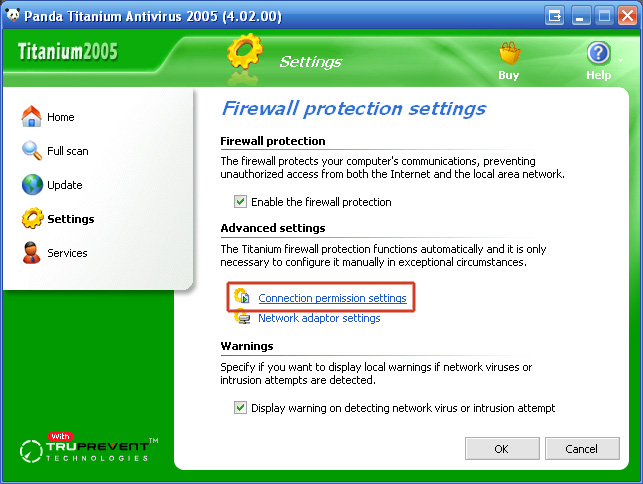
6. Haz clik en "Preferencias de la permision de conection".
7. Baje hasta la "Lista de applicationes" hasta encontrar los programas siguientes:
"Microsoft Outlook"
"Outlook Express"
"SPAMfighter Agent"
"Herramienta de Configuracion SPAMfighter"
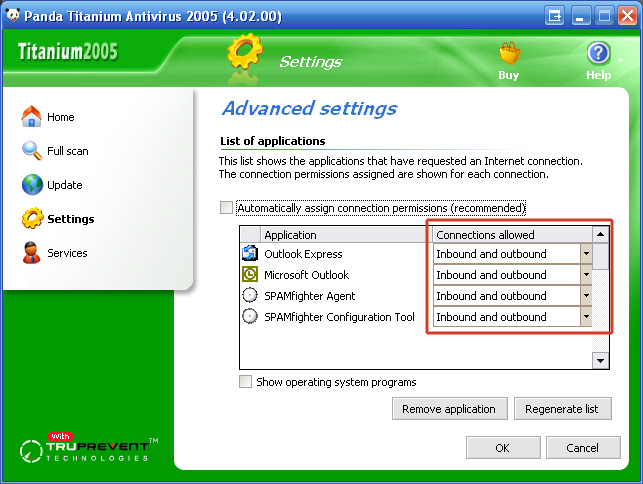
9. Haz clik en "OK" y cierre la ventana de configuracion.
Has ahora configurado el Panda Titanium Antivirus 2005 para permitir al SPAMfighter de comunicarse con nuestro servidor anti-spam.